
Kindle Unlimitedを始めてみたいけれど、登録方法がよくわからない……。
スマホから登録できる?
Kindle端末は必要?
無料体験はどうやって始めるの?
登録したあと、絵本はどうやって読むの?
この記事では、Kindle Unlimitedの登録方法から、絵本の探し方、解約方法まで、実際の使い方を交えながらわかりやすく紹介します。

わが家では、娘が2歳半のころからKindle Unlimitedを使い始め、現在4歳になった今も読み聞かせに活用しています。
実際に子どもと使ってきた経験をもとに、登録から絵本を読むまでの手順を、初めて利用する方にもわかりやすく解説します。
結論からいうと、Kindle Unlimitedはスマホから簡単に登録できます。
無料体験が表示される場合は、まずお試しで利用して、わが子に合うかどうかを確かめることもできます。
- Kindle Unlimitedとは?月額制で本が読み放題のサービス
- Kindle Unlimitedの登録前に確認しておきたいこと
- Kindle Unlimitedの登録方法【スマホ】
- Kindle Unlimitedに登録したらどうやって絵本を読む?
- Kindle Unlimitedを解約する方法
- Kindle Unlimitedの登録・利用でよくある質問
- わが家がKindle Unlimitedを使って感じたメリット
- Kindle Unlimitedはこんな家庭におすすめ
- Kindle Unlimitedを始めるなら、まずは無料体験を確認してみよう
Kindle Unlimitedとは?月額制で本が読み放題のサービス
Kindle Unlimited (キンドル アンリミテッド)は、Amazonが提供する電子書籍の読み放題サービスです。
2026年9月現在、月額980円で、絵本や育児書、小説、漫画、雑誌、ビジネス書など500万冊以上の対象作品を楽しめます。
スマホやタブレット、パソコン、Kindle端末などから利用できるため、Kindle端末を持っていなくても利用できます。
わが家ではKindle Unlimitedを使い始めて約1年半。2026年9月現在、娘への読み聞かせで読んだ絵本は435冊になりました。
Kindle Unlimitedでは、対象者に無料体験や期間限定のキャンペーンが表示されることがあります。登録時に表示される料金や無料体験の期間を確認してから始めましょう。
無料体験期間が終了すると、解約していない場合は有料プランへ自動的に移行します。
- 登録時に表示される無料体験・キャンペーン内容を確認する
- 継続しない場合は、更新前に解約手続きを行う
Kindle Unlimitedではどんな本が読める?
Kindle Unlimitedでは、さまざまなジャンルの対象作品を読むことができます。
- 絵本
- 育児書
- 小説
- 漫画
- 雑誌
- 実用書・ビジネス書
子育て中なら、育児書や離乳食レシピ、親子で楽しめる折り紙や工作の本なども見つかります。
わざわざ図書館へ行かなくても、必要なときにスマホですぐ探せるのが便利だと感じています。
Kindle Unlimitedの主な特徴
・月額:980円(税込)
・同時に利用できる冊数:最大20冊まで
Kindle端末は必要?スマホやタブレットでも利用できる
Kindle Unlimitedを利用するために、Kindle端末を購入する必要はありません。
スマホやタブレット、パソコンにKindleアプリを入れれば、Kindle Unlimitedの対象作品を読むことができます。
そのため、初めてKindle Unlimitedを利用する方は、まず手持ちのスマホやタブレットで試してみるのもおすすめです。
わが家では、毎晩寝る前の読み聞かせにKindle Unlimitedを利用しています。目の負担を考えて、現在はKindle端末を使っています。
Kindle端末での読書が気になる方も、最初から端末を購入する必要はありません。まずはスマホなどでKindle Unlimitedを試してみて、自分や子どもの使い方に合っていると感じてからKindle端末を検討するのもよいでしょう。
Kindle Unlimitedの登録前に確認しておきたいこと
Kindle Unlimitedに登録する前に、まずAmazonアカウントと支払い方法を確認しておきましょう。
- Amazonアカウント
- 利用できる支払い方法
Amazonアカウントが必要
Kindle Unlimitedを利用するには、Amazonアカウントが必要です。
すでにAmazonで買い物をしたことがある方は、普段使っているアカウントでKindle Unlimitedに登録できます。
Amazonアカウントを持っていない場合は、先にアカウントを作成しましょう。スマホからでも簡単に手続きできます。
Amazonアカウントを作成する方法
- Amazonの新規登録画面を開く
Amazonのサイトやアプリから、アカウントの新規登録画面へ進みます。 - 必要な情報を入力する
名前、メールアドレスまたは携帯電話番号、パスワードなど、画面の案内に沿って入力します。 - 本人確認をして登録を完了する
登録したメールアドレスや携帯電話番号に届く確認コードを入力し、アカウントの作成を完了します。
Kindle Unlimitedの支払い方法を登録しておく
Kindle Unlimitedに登録する前に、Amazonアカウントの支払い方法を確認しておくとスムーズです。
すでにAmazonで買い物をしている場合は、登録済みの支払い方法をそのまま利用できることがあります。支払い方法が設定されていない場合は、先に追加しておきましょう。
Amazonに支払い方法を追加する手順
- Amazonにログインする
Amazonのサイトやアプリから、自分のアカウントにログインします。 - 支払い方法の設定画面を開く
アカウントサービスから、支払い方法を管理する画面へ進みます。 - 利用したい支払い方法を追加する
画面に表示される選択肢から利用したい方法を選び、必要な情報を入力します。 - 内容を確認して登録する
入力内容を確認し、支払い方法の登録を完了します。
支払い方法の種類や設定画面は変更される場合があるため、登録時にAmazonの画面に表示される内容を確認してください。
なお、Amazonアカウントをまだ持っていない場合は、Kindle Unlimitedの登録時にアカウントを作成することもできます。
Kindle Unlimitedの無料体験は人によって異なる
Kindle Unlimitedの無料体験やキャンペーン内容は、利用する人によって異なる場合があります。
- 初めて利用する場合でも、無料体験の期間やキャンペーン内容は登録時期によって異なることがあります。
- 過去にKindle Unlimitedを利用したことがある場合でも、一定期間が経過すると、再度キャンペーンが表示される場合があります。
申し込み前に、Kindle Unlimitedの登録画面に表示されている無料体験やキャンペーン内容を確認してから申し込むのがおすすめです。
無料体験終了後は自動的に更新される
無料体験だけ利用したい場合は、次回の更新前に解約手続きをしておきましょう。
なお、解約後も無料体験の終了日までは利用できます。解約時に表示される利用期限を確認しておくと安心です。
Kindle Unlimitedの登録方法【スマホ】
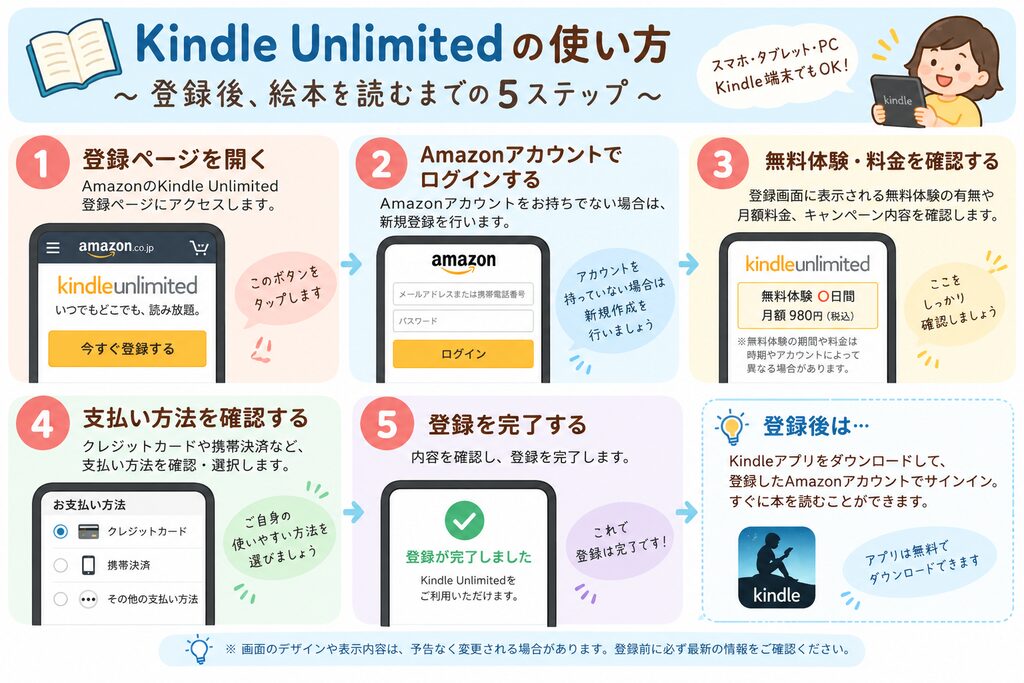
STEP1 Kindle Unlimitedの登録ページを開く
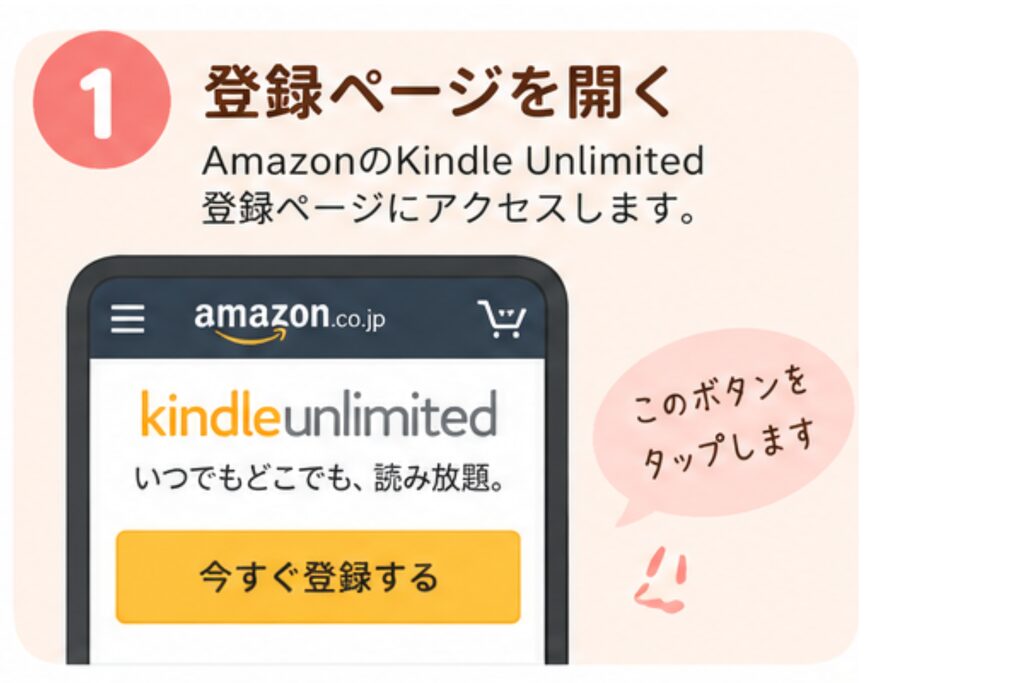
まずは、Kindle Unlimitedの申し込みページを開きます。
Kindle Unlimitedの登録は、AmazonアプリではなくWebブラウザから申し込むとスムーズです。
STEP2 Amazonアカウントでログインする
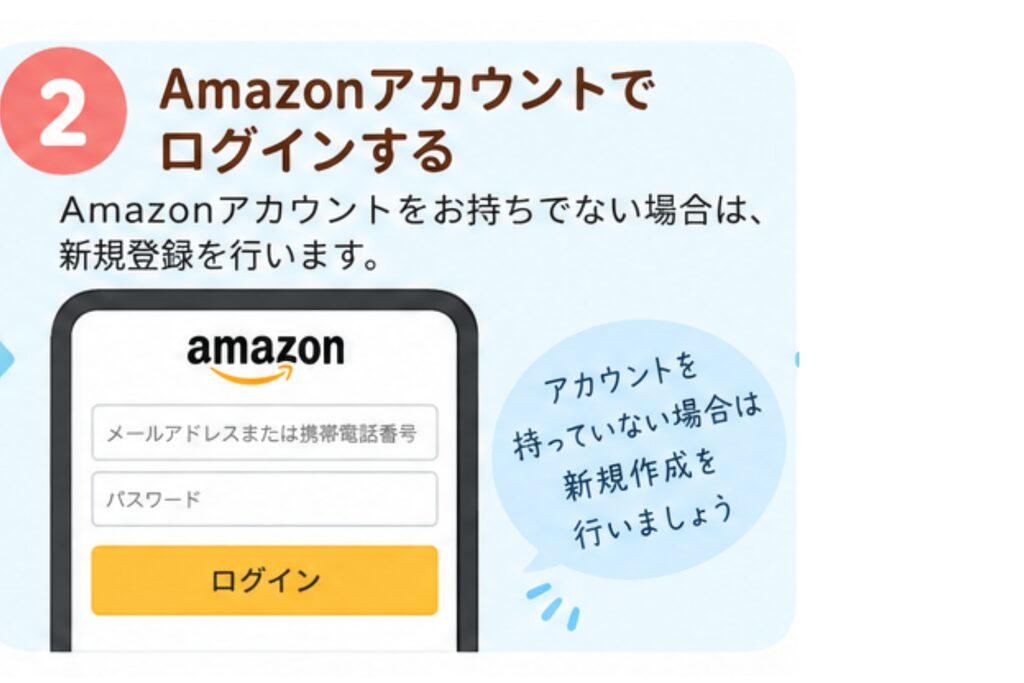
Amazonアカウントのメールアドレスまたは携帯電話番号とパスワードを入力して、ログインします。
STEP3 表示された料金・無料体験を確認する
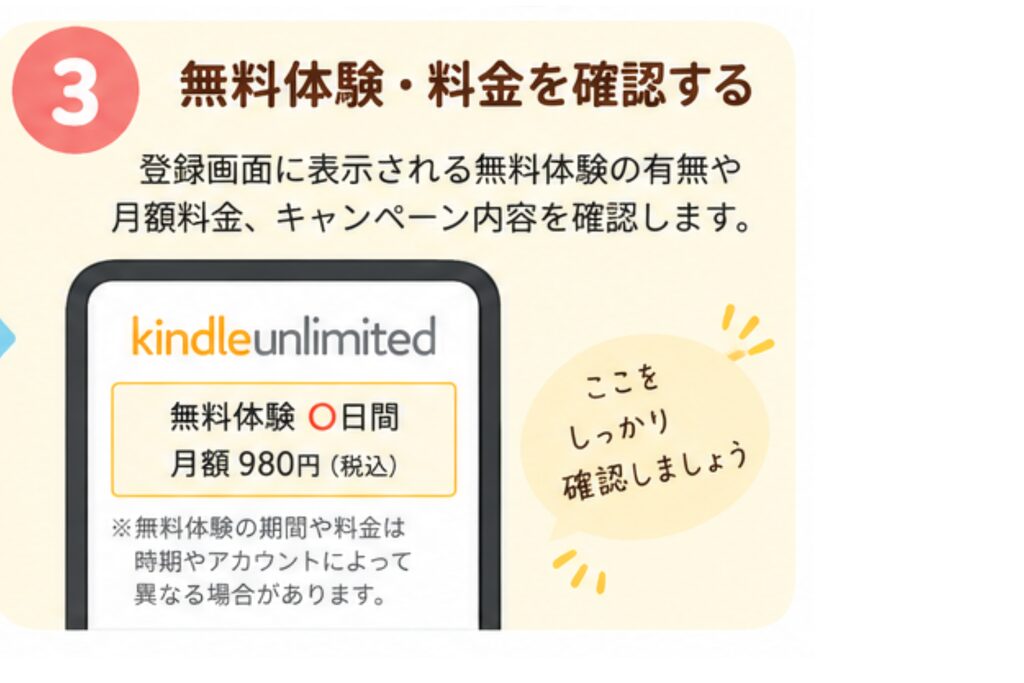
Kindle Unlimitedの申し込みページが開いたら、
登録画面には、無料体験や期間限定キャンペーンなどの案内が表示されます。
ボタンの表示は時期や対象者によって異なります。
表示されているキャンペーン内容(無料期間・料金など)を確認して、問題なければボタンをタップします。
STEP4 支払い方法を確認する
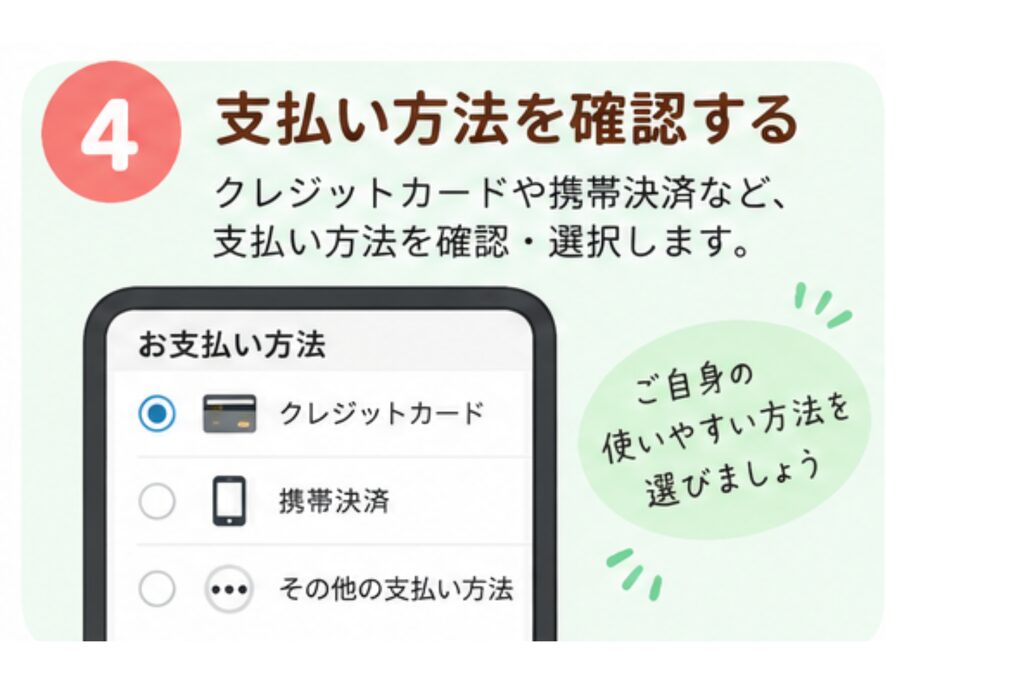
続いて、Amazonアカウントに登録されている支払い方法を確認します。
利用できる支払い方法や表示内容は、アカウントによって異なる場合があります。画面の案内に沿って、利用する支払い方法を確認してください。
STEP5 登録を完了する
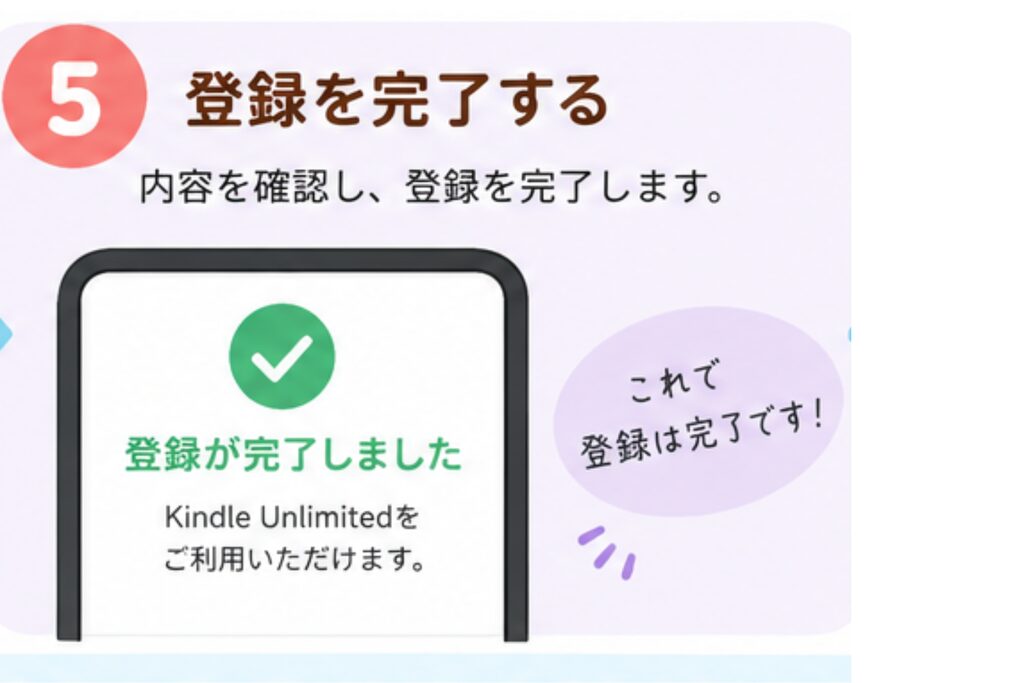
最後に、画面に表示される登録完了のボタンをタップすれば、Kindle Unlimitedの登録は完了です。
無料体験だけ利用したい場合は、後ほど紹介する「解約方法」と「解約のタイミング」を必ずチェックしておきましょう。
Kindle Unlimitedに登録したらどうやって絵本を読む?
まずはKindleアプリをスマホに入れる
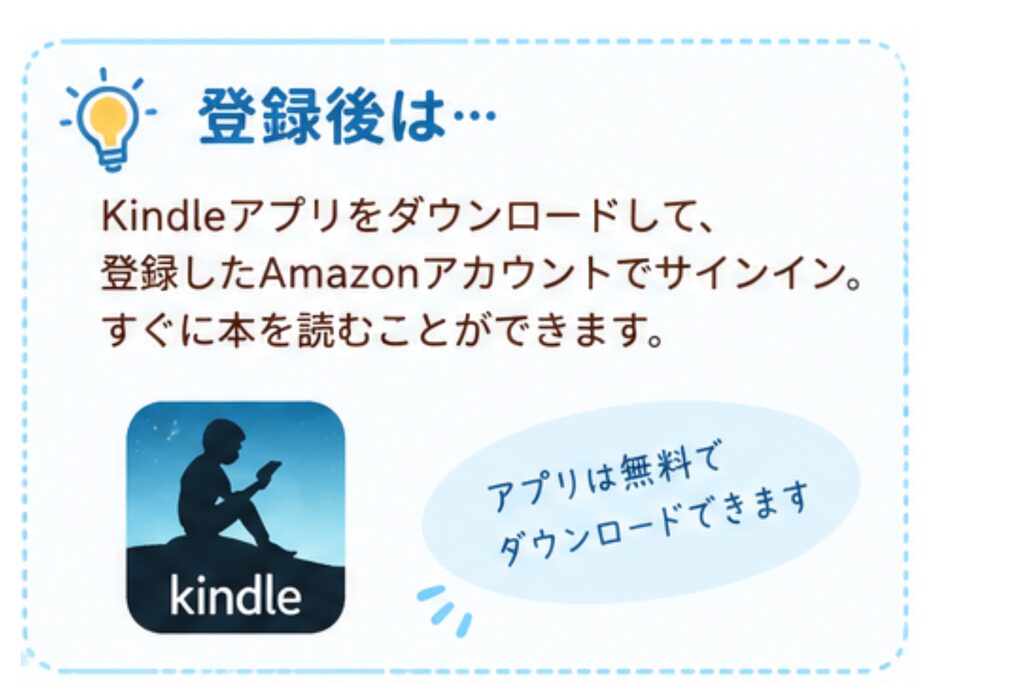
スマホやタブレットで読む場合は、Kindleの専用アプリ(無料)を使います。
スマホアプリの入手方法
App Store/Google Playで「Kindle」と検索し、アプリをインストールする。
パソコンやタブレットでも、Kindleの専用アプリ(無料)をインストールして、Kindle Unlimitedの本を読むことができます。
大きな画面で絵本を読みたい方は、PCやタブレットを利用する方法もあります。
Kindle Unlimited対象の絵本を探す方法(キーワード検索)
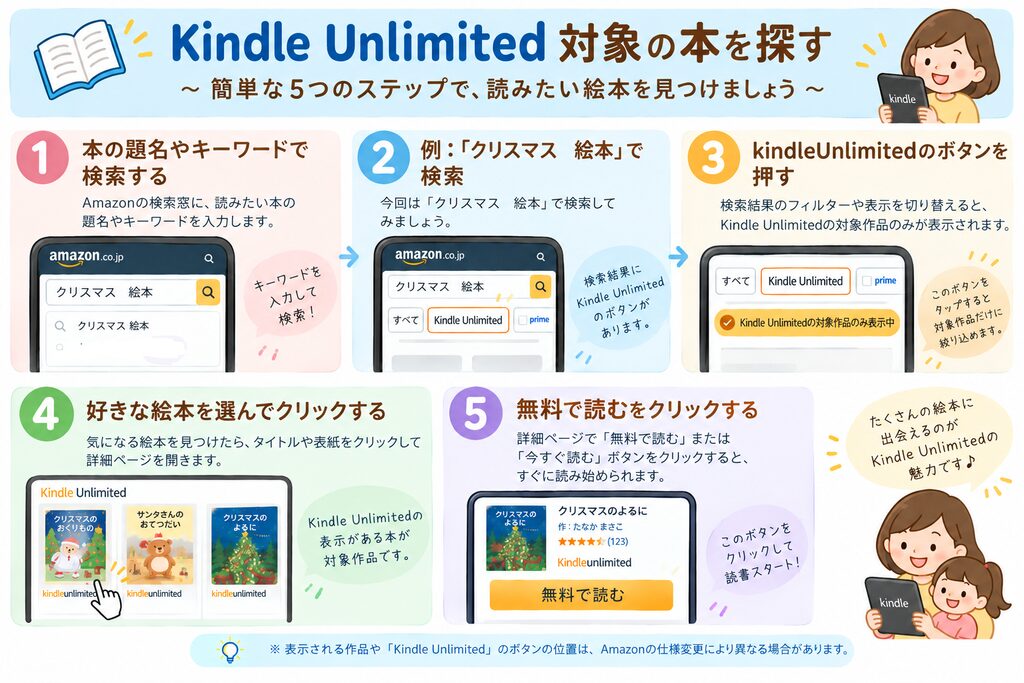
Kindle Unlimitedの絵本は、検索窓に本の題名やキーワードを入力して探せます。
例えば「クリスマス 絵本」と検索してから、Kindle Unlimited対象作品に絞り込むと、読み放題の絵本を探しやすくなります。
①本の題名やキーワードで検索する
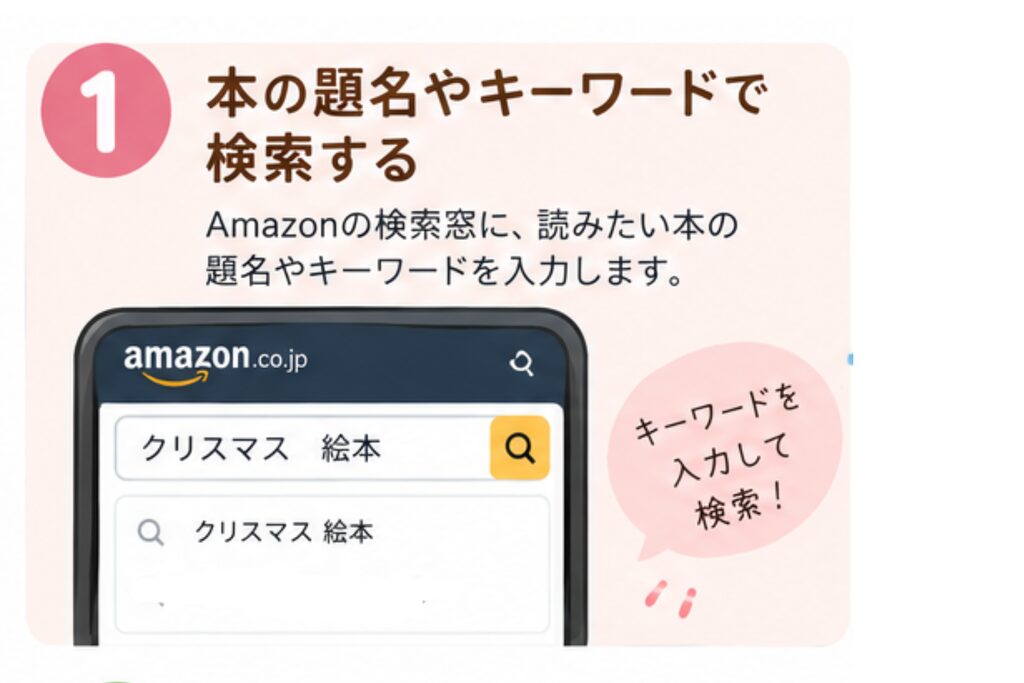
検索窓に
1.絵本の題名
2.「クリスマス 絵本」などのキーワード
3.作者の名前
4.「おはなしワンダー」などカテゴリ
わが家は、このような方法で検索しています。
②「クリスマス 絵本」などで検索する
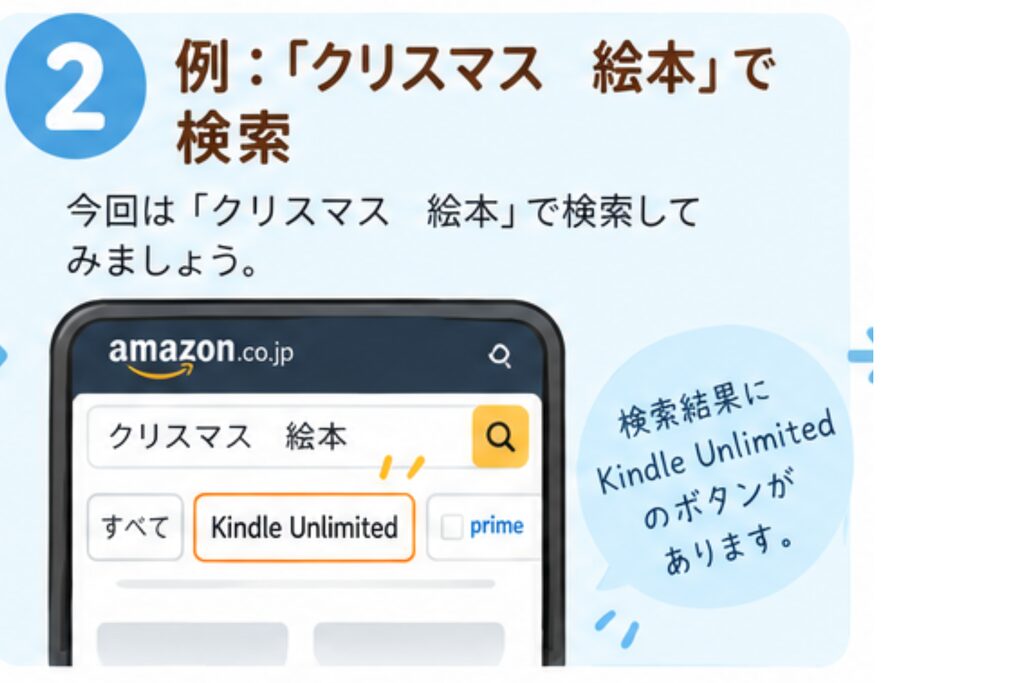
「クリスマス 絵本」と検索するとKindle Unlimited対象作品やKindle Unlimited対象ではない作品が混ざって出てきます。
わが家が実際に検索に使っているおすすめキーワード記事はこちら
▶Kindle Unlimitedの絵本は少ない?→原因は“探し方”|おすすめ検索キーワードと見つけ方【元保育士】
③Kindle Unlimited対象作品に絞り込む
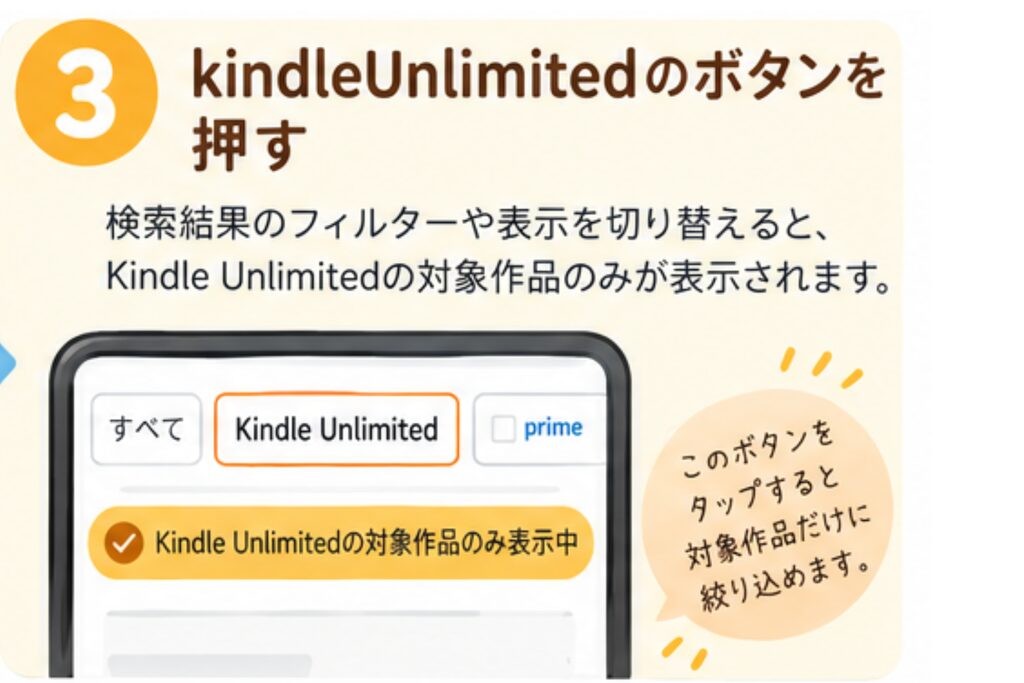
をクリックするとKindle Unlimited対象作品のみに絞り込めます。
④好きな絵本を選ぶ
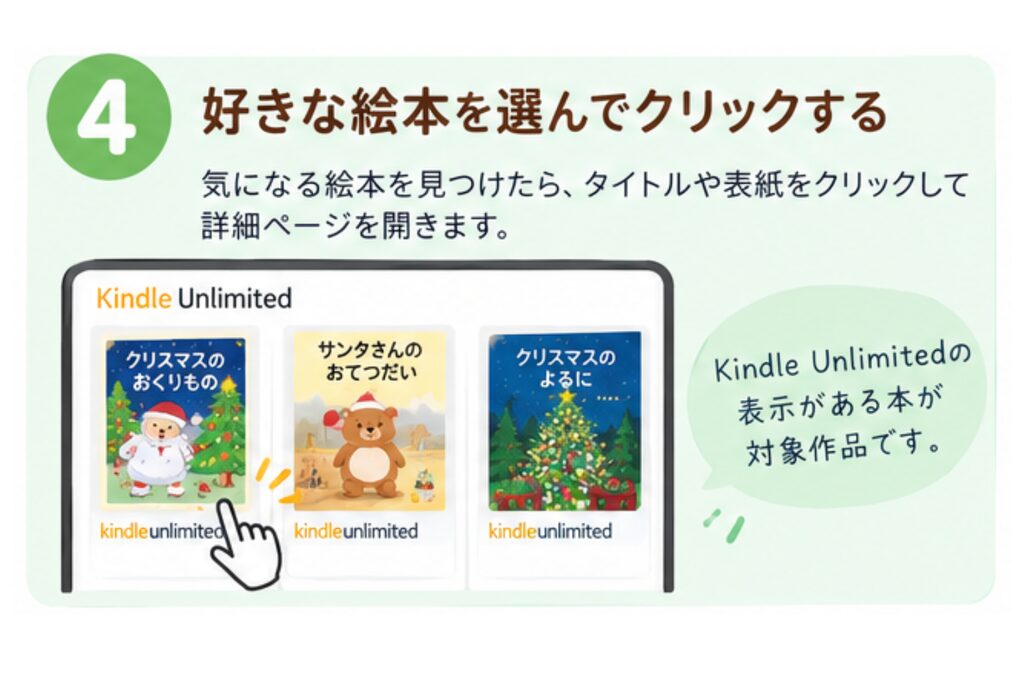
わが家では、Kindle Unlimitedの対象作品まで私が絞り込み、そこからは娘が好きな絵本を選んでタップしています。
⑤「無料で読む」をタップする
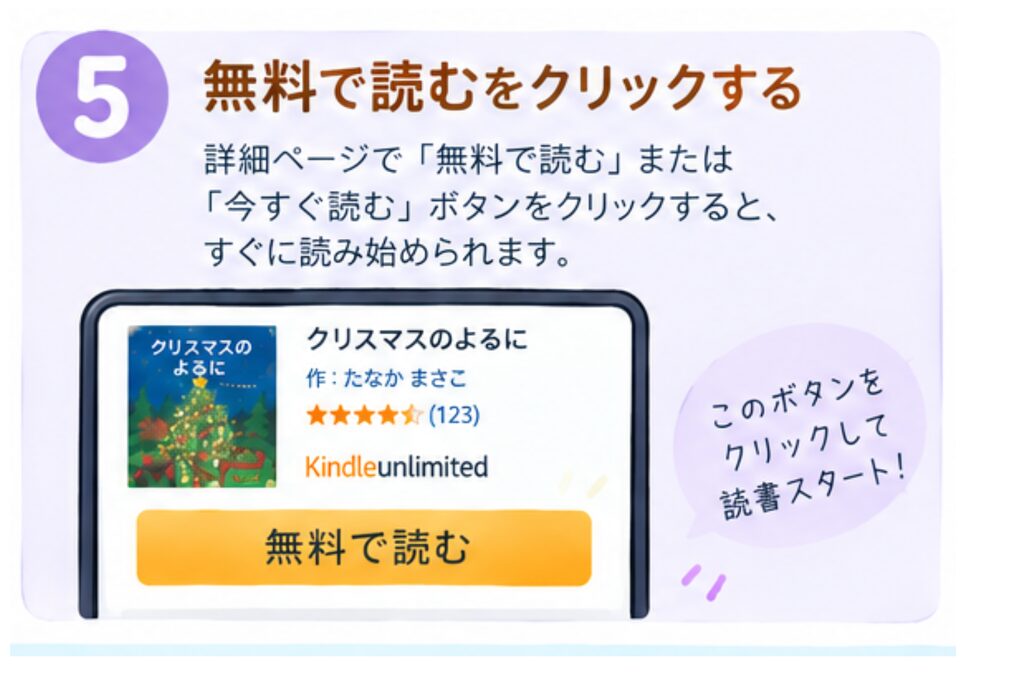
のボタンをタップすると、その本がライブラリに追加され、すぐに読み始めることができます。
購入ボタンには注意
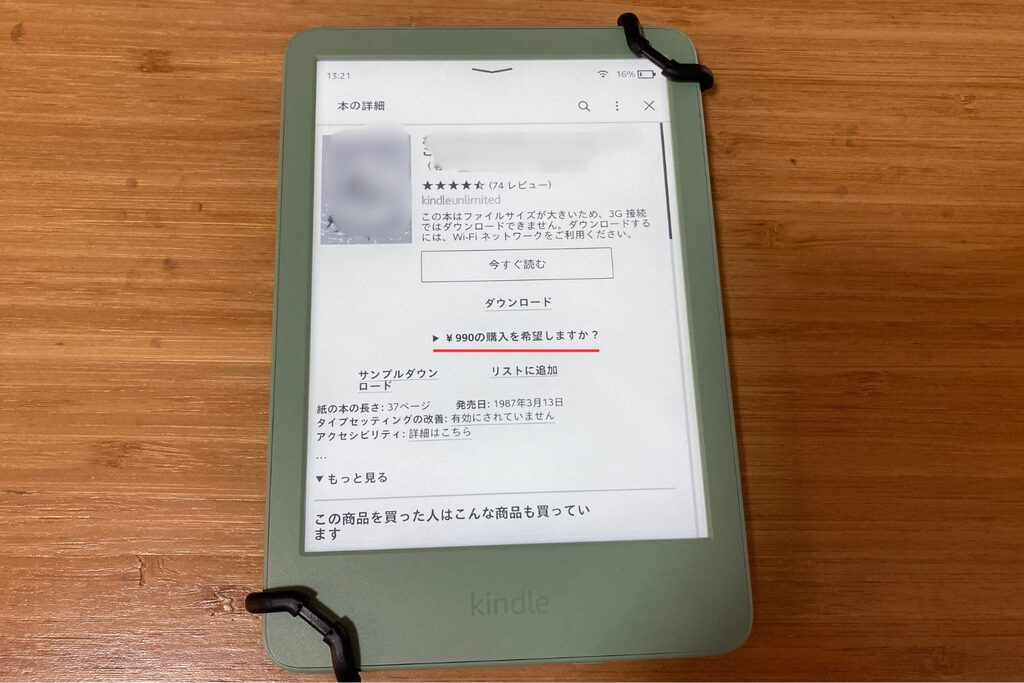
Kindle Unlimited対象の絵本でも、Kindle端末では「購入」ボタンが表示される場合があります。
Kindle Unlimitedで読む場合は、Kindle端末では 、スマホのKindleアプリでは など、Kindle Unlimitedの対象であることを確認してから利用しましょう。
読み終わった本を返却する|同時に利用できるのは20冊まで
20冊利用している状態で新しい本を読みたい場合は、現在利用している本を1冊返却します。
Kindle Unlimitedは、「本を買う」というより、「本を借りる」とイメージするとわかりやすいです。
20冊利用しているときの返却方法
新しい本の「無料で読む」をタップすると、返却する本を選択する画面が表示されます。
「無料で読む」
↓
返却する本を選択
↓
「返却して続ける」
↓
「今すぐ読む」
「買った本」と「Kindle Unlimitedで読む本」は何が違う?
Kindle本を購入して読む場合と、Kindle Unlimitedの対象作品を読む場合では、利用できる期間や本の管理方法が異なります。
| 比較するポイント | 購入したKindle本 | Kindle Unlimitedの対象本 |
|---|---|---|
| 利用できる期間 | 購入後は基本的にいつでも読める | Kindle Unlimitedの利用中に読むことができる |
| 同時に利用できる冊数 | 冊数の上限なし | 同時に利用できるのは最大20冊 |
| 返却 | 返却する必要はない | 20冊利用している場合は、不要な本を返却して新しい本を追加する |
| 読み放題対象から外れた場合 | 購入した本には影響しない | 対象作品から外れると、読めなくなる場合がある |
| 料金 | 本ごとに購入料金がかかる | Kindle Unlimitedの月額料金の範囲内で対象作品を読める |
わが家では、Kindle Unlimitedの対象になっていない本は、まず図書館にあるかを調べます。図書館でも見つからなかった場合は、購入して読むようにしています。
次は、Kindle Unlimitedの対象作品をカテゴリから探す方法を紹介します。
Kindle Unlimitedの絵本をカテゴリから探す方法
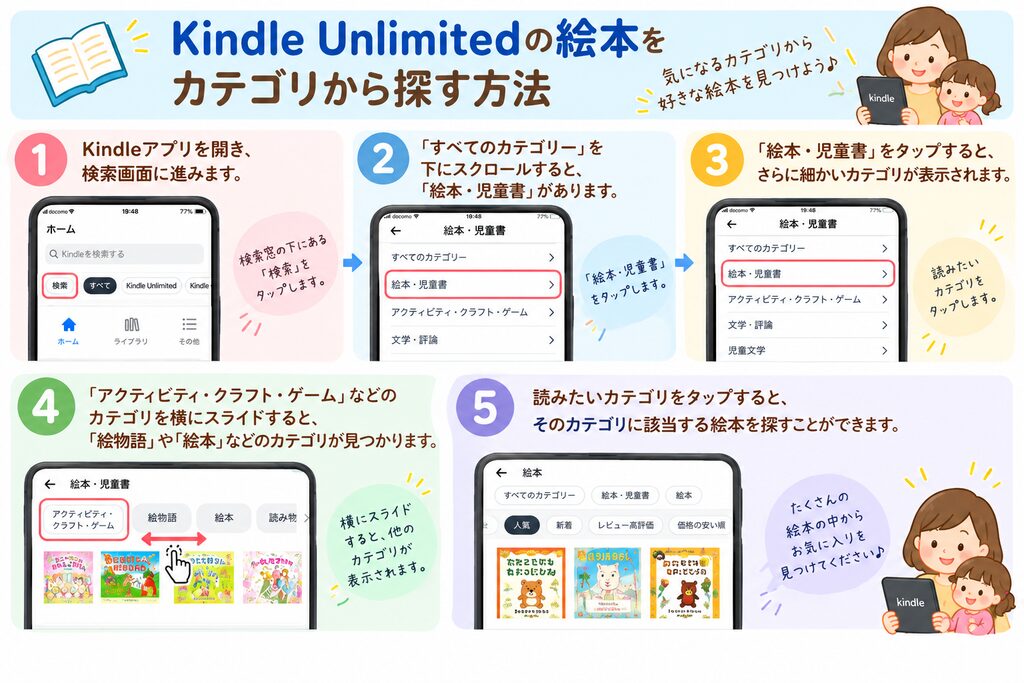
Kindle Unlimitedの絵本は、キーワード検索だけでなく、カテゴリから探すこともできます。
① 検索ボタンをタップ
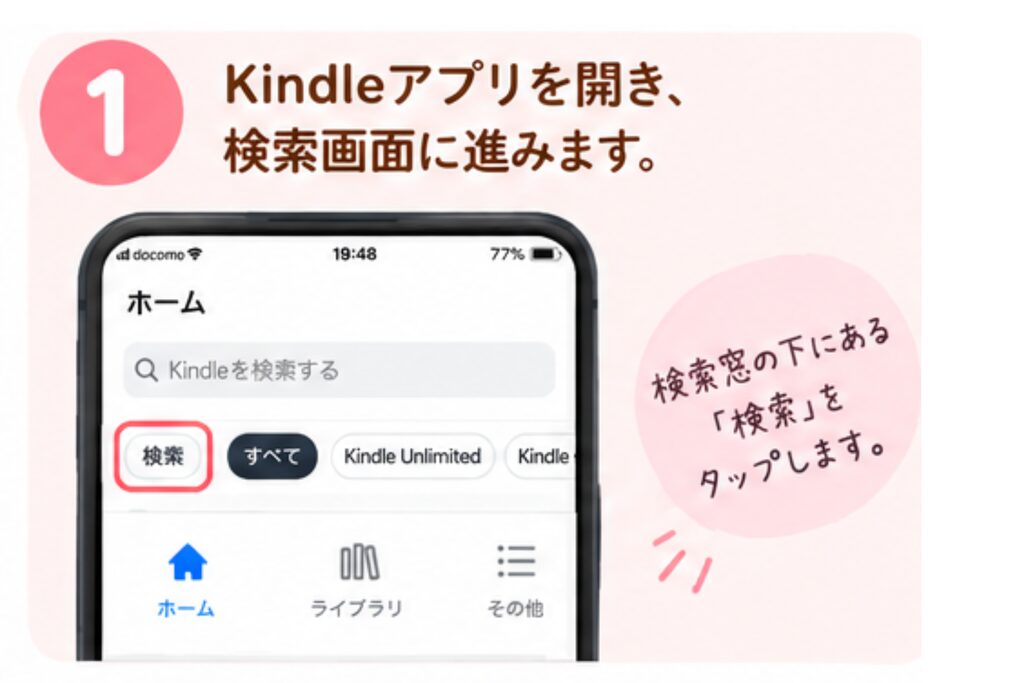
まずはKindleアプリを開き、検索画面に進みます。
検索窓の下にあるをタップします。
②「絵本・児童書」を選ぶ
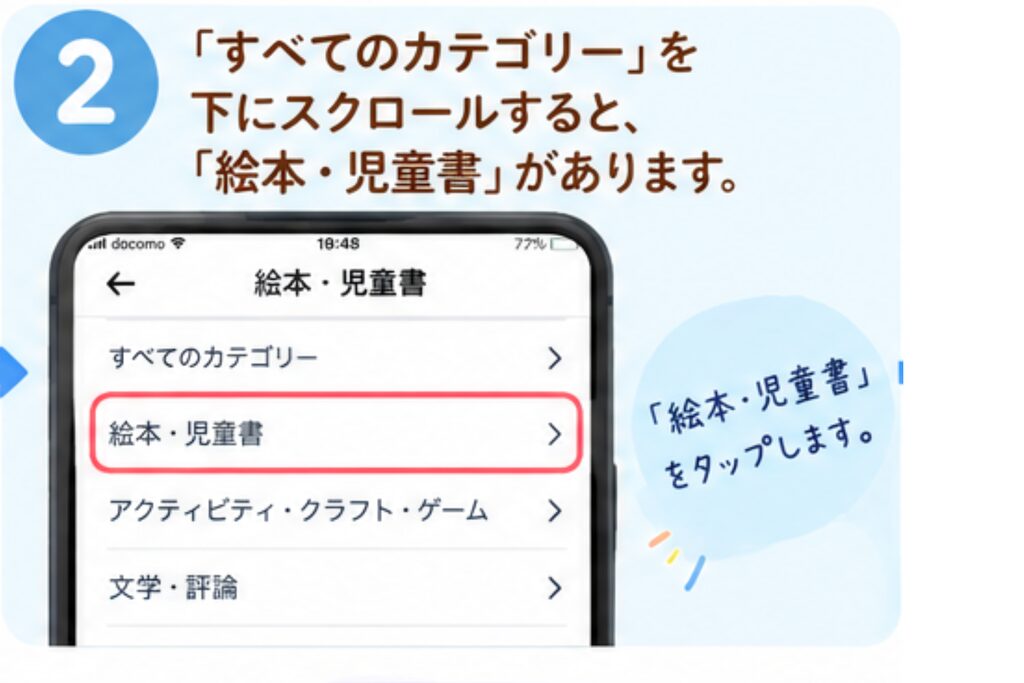
「すべてのカテゴリー」を下にスクロールすると、**「絵本・児童書」**があります。
これをタップします。
③ 読みたいカテゴリを探す
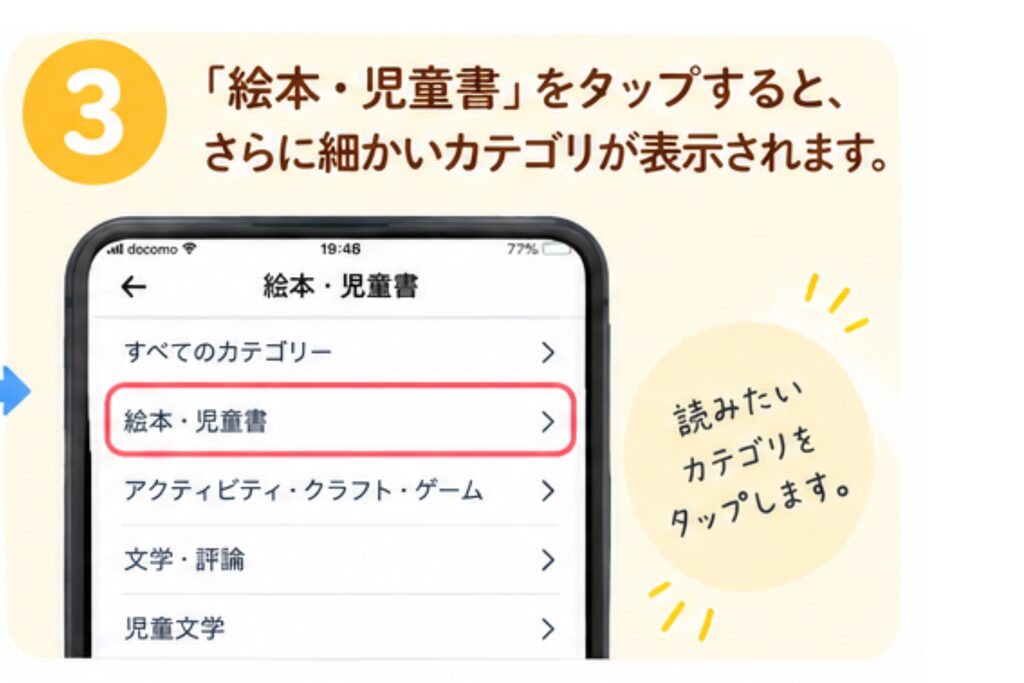
「絵本・児童書」をタップすると、さらに細かいカテゴリが表示されます。
④「絵本」や「絵物語」を探す
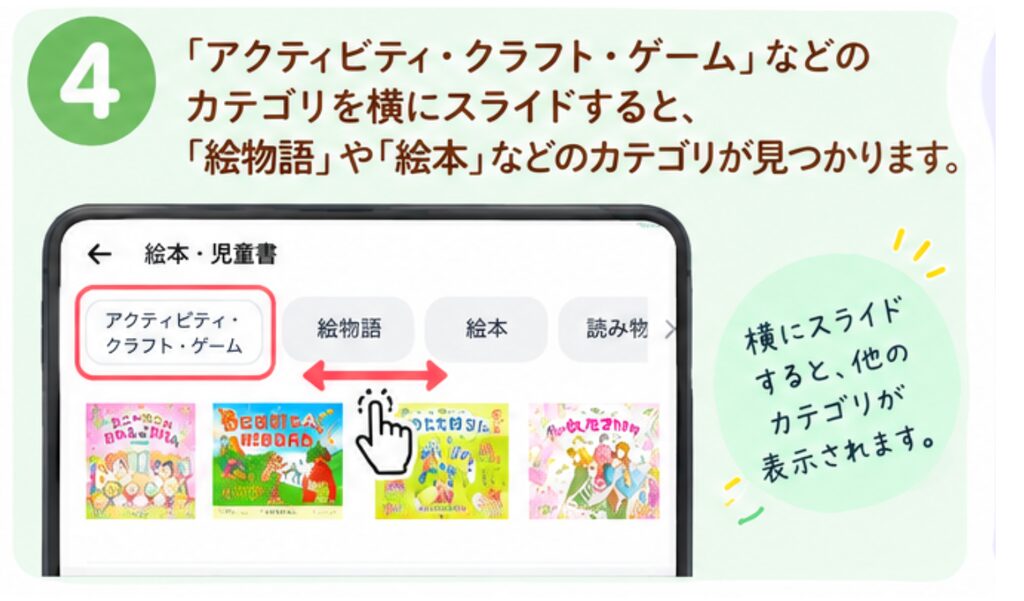
などのカテゴリを横にスライドすると、 や などのカテゴリが見つかります。
読みたいカテゴリをタップします。
⑤ 読みたい絵本を選ぶ
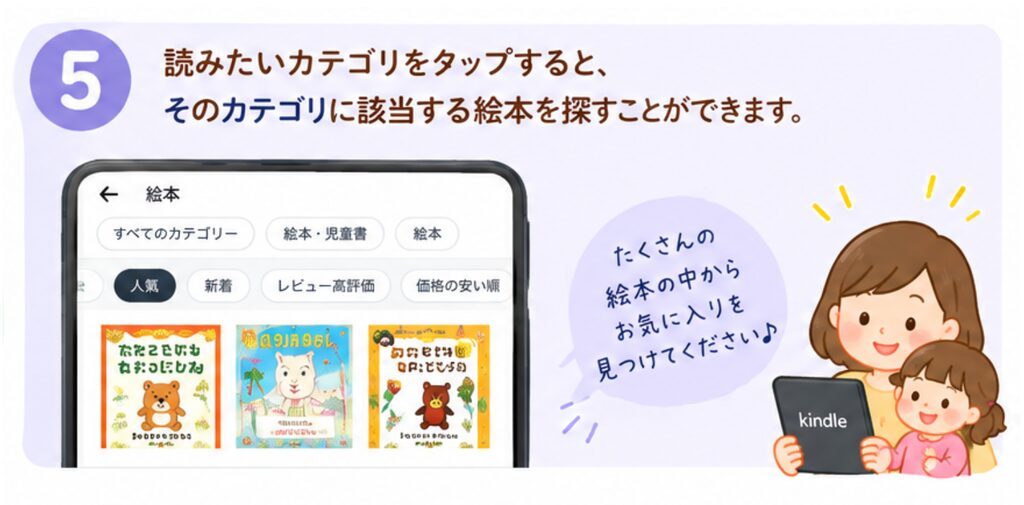
読みたいカテゴリをタップすると、そのカテゴリの絵本が表示されます。
気になる絵本を選んで、詳細を確認してみましょう。
カテゴリ検索だけではKindle Unlimited対象作品に絞り込めないことがあります
カテゴリから探した場合、Kindle Unlimitedの対象ではない絵本が表示されることもあります。
そのため、子ども自身に絵本を選んでもらう場合は、Kindle Unlimitedの対象作品かどうかを確認しましょう。
Kindle Unlimitedで年齢に合った絵本を探す方法
「4歳 絵本」のように年齢を入れて検索すると、4歳向けの絵本も表示されますが、大人向けの本なども一緒に表示されます。
そこで、わが家がKindle Unlimitedを1年半使ってきた経験をもとに、年齢別におすすめの絵本をまとめました。
▶ 0歳~1歳向け|Kindle Unlimitedのおすすめ絵本
▶ 2歳向け|Kindle Unlimitedのおすすめ絵本
▶ 3歳向け|Kindle Unlimitedのおすすめ絵本
▶ 4歳向け|Kindle Unlimitedのおすすめ絵本
気になる絵本が見つかったら、Kindle Unlimitedを始めてみませんか?
Kindle Unlimitedを解約する方法
Kindle Unlimitedの解約は、AmazonのWebサイトから手続きできます。
Kindle Unlimitedを解約する手順
① AmazonのWebサイトにログインする
スマートフォンやパソコンのWebブラウザからAmazonを開き、Kindle Unlimitedを利用しているアカウントでログインします。
② Kindle Unlimitedの会員登録を管理する画面を開く
アカウントサービスなどから、Kindle Unlimitedの会員登録を管理するページへ進みます。
③ 解約手続きを進める
「メンバーシップを管理」の画面から、Kindle Unlimitedの会員登録をキャンセルする項目を選択します。
④ メンバーシップを終了する
画面の案内に沿って手続きを進め、「メンバーシップを終了する」を選択すれば解約手続きは完了です。
Kindle Unlimitedを解約するときの注意点
Kindle Unlimitedの解約は、AmazonのWebブラウザから手続きします。
スマートフォンの場合はSafariやChromeなどからAmazonにアクセスしてください。
解約手続きをしても、すぐにKindle Unlimitedの利用が終了するとは限りません。画面に表示される利用期限までは、対象作品を読むことができます。
期間終了後はKindle Unlimited対象本が読めなくなる
利用期限を過ぎると、Kindle Unlimitedで利用していた対象本は読めなくなります。
また読みたい場合は、Kindle Unlimitedを再度利用するか、購入できる作品であれば個別に購入する必要があります。
購入したKindle本はそのまま読める
Kindle Unlimitedを解約しても、Amazonで購入したKindle本まで読めなくなるわけではありません。
購入したKindle本はKindle Unlimitedとは別に管理されるため、解約後も引き続き読むことができます。
アプリを削除しただけでは解約にならない
スマートフォンからKindleアプリを削除しただけでは、Kindle Unlimitedの解約にはなりません。
Kindle Unlimitedを解約したい場合は、AmazonのWebサイトから解約手続きを行いましょう。
アプリを使わなくなった場合でも、会員登録は自動的には解約されないため注意してください。
無料体験だけ利用したい場合は、更新日を確認したうえで、余裕を持って解約手続きをしておくと安心です。
Kindle Unlimitedの登録・利用でよくある質問
Kindle端末がなくても使えますか?
はい、Kindle端末がなくてもKindle Unlimitedを利用できます。
スマートフォンやタブレット、パソコンにKindleアプリを入れることで、Kindle Unlimitedの対象作品を読むことができます。
スマホだけでもKindle Unlimitedに登録できますか?
はい、スマートフォンだけでもKindle Unlimitedに登録できます。
Kindle端末を購入するか迷っている方は、まずスマホでKindle Unlimitedを試してみるのもおすすめです。
子どもが読む場合、親のスマホやKindle端末を使えますか?
はい、親のAmazonアカウントでKindle Unlimitedを利用し、親のスマートフォンやKindle端末で子どもと一緒に本を読むことができます。
ただし、子どもが端末を操作する場合は、誤ってKindle本を購入しないように注意しましょう。
わが家ではKindle端末でのみ本を読むようにしています。子どもが一人で操作しないように、Kindle端末にはロックをかけています。
Kindle Unlimitedの無料体験だけ利用できますか?
はい、無料体験の対象になっていれば、無料体験だけ利用することもできます。
ただし、無料体験終了後も解約しない場合は、有料プランへ自動的に更新され、料金が発生します。継続しない場合は、更新日を確認して解約手続きを行いましょう。
Kindle Unlimitedを解約したら、すぐに読めなくなりますか?
いいえ、解約手続きをしても、すぐにKindle Unlimitedの利用が終了するとは限りません。
画面に表示される利用期限までは、Kindle Unlimitedの対象作品を読むことができます。
Kindle Unlimitedの対象作品はずっと読めますか?
Kindle Unlimitedの対象作品や配信状況は変更される場合があります。
利用している本がKindle Unlimitedの対象外になると、引き続き読めなくなる場合があります。
気になる絵本がある場合は、Kindle Unlimitedの対象になっているうちに早めに読んでおくと安心です。
わが家がKindle Unlimitedを使って感じたメリット
寝る前の絵本を選びやすくなった
Kindle Unlimitedを使う前は、寝る前に紙の絵本を3冊読むのがわが家の習慣でした。
ただ、寝室に行く前に「今日はどの絵本を読もう?」と選んでいるうちに時間がかかったり、リビングで絵本を開き始めたりすることもありました。
Kindle Unlimitedを使うようになってからは、寝室でその日の絵本を選び、そのまま読み始められるようになりました。寝る前の絵本を選ぶ時間が短くなり、以前よりスムーズに読み聞かせができています。
「買うほどではない絵本」も気軽に試せる
「この絵本、ちょっと気になる!」と思っても、実際に読んでみると想像していた内容と違ったり、子どもが一時的に気に入るだけだったりすることがあります。
紙の絵本を購入する場合は、気になった本をすべて買うのはなかなか難しいものです。
その点、Kindle Unlimitedなら対象作品を気軽に読んで試せるのがメリットです。
「買うほどではないけれど、子どもが興味を持っているから読んでみたい」という絵本も、気軽に読み聞かせに取り入れられるようになりました。
子どもの「もう一回読みたい」にすぐ対応できる
図書館の絵本は、子どもが「○○の本が読みたい!」と言っても、手元になければすぐに読むことはできません。
その点、Kindle Unlimitedなら、以前読んだ絵本を思い出して「この前読んだ○○の本が読みたい」と言われたときも、すぐに検索して読めます。
子どもが「今読みたい」と思ったタイミングで、すぐに絵本を用意できる。これは、わが家がKindle Unlimitedを使っていて便利だと感じているポイントのひとつです。
図書館とKindle Unlimitedを使い分けられる
わが家では、Kindle Unlimitedだけでなく図書館も利用しています。
図書館=紙の絵本に出会ったり、幼稚園などで知った絵本を探したりする場所
Kindle Unlimited=家でも外出先でも、読みたいときにすぐ絵本を楽しめるサービス
このように、わが家では図書館とKindle Unlimitedを使い分けています。
「紙の絵本をたくさん借りたいときは図書館」「今すぐ読みたい絵本があるときはKindle Unlimited」というように、それぞれの良さを活かせるのが便利です。

Kindle Unlimitedはこんな家庭におすすめ
- 絵本をたくさん読みたい
- 子どもが毎日「違う絵本を読んで」と言う
- 図書館になかなか行けない
- 絵本を買う前に試してみたい
- スマホやタブレットで読書したい
- 本棚に絵本がたくさんあり絵本の収納に困っている
Kindle Unlimitedを始めるなら、まずは無料体験を確認してみよう
Kindle Unlimitedは、月額料金で対象作品を何冊も楽しめる読み放題サービスです。
たとえば、1冊1,000円ほどの絵本を月に30冊読むと、購入した場合は3万円。絵本をたくさん読む家庭なら、読み放題のメリットを感じやすいサービスです。
わが家でも、娘が2歳半のころからKindle Unlimitedを読み聞かせに活用しています。現在も、たくさんの絵本を楽しんでいます。
無料体験やキャンペーンの内容は、登録するタイミングや対象者によって異なる場合があります。登録ページに表示されている内容を確認してから、始めてみてください。
まずは「わが子に合うかどうか」を試すつもりで、無料体験から始めてみるのもおすすめです。
まずは無料体験やキャンペーン内容をチェックしてみましょう
コメント